
前提
本プラグインは Contact Form 7 に確認画面を追加する拡張です。
Contact Form 7 がインストール・有効化されていることを前提とします。
1. プラグインの導入
- プラグインをアップロード
- 管理画面「プラグイン」→ 有効化
有効化後、Contact Form 7 のフォーム編集画面に
「確認ボタン」「戻るボタン」が追加されます。
2. フォームへのボタン追加
Contact Form 7 のフォーム編集画面に確認画面用タグ・、が追加されます。
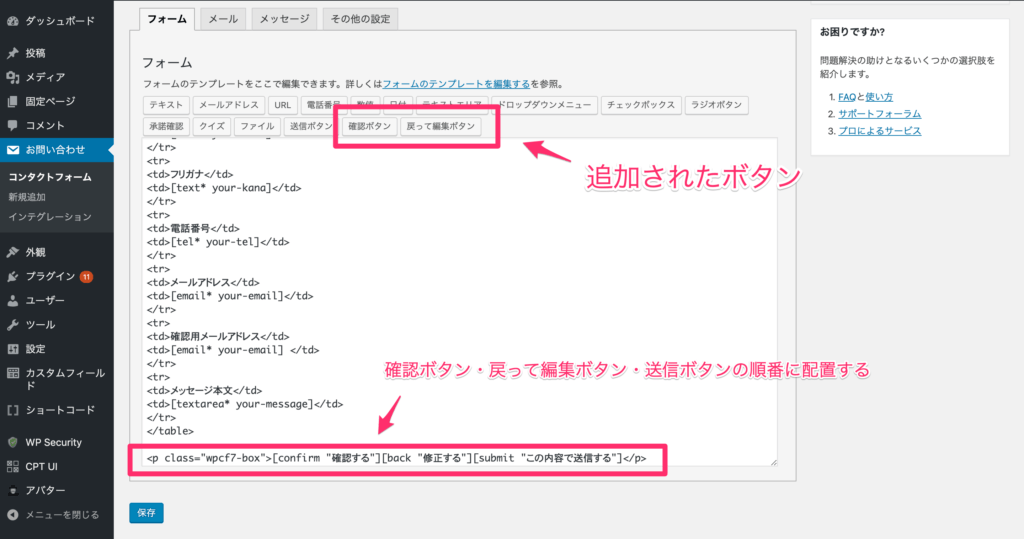
[confirm "確認する"]
[back "修正する"]
[submit "この内容で送信する"]
またはまとめて:
<p class="wpcf7-box">
[confirm "確認する"][back "修正する"][submit "この内容で送信する"]
</p>
ポイント
[confirm]→ 確認画面へ遷移[back]→ 入力画面へ戻る[submit]→ 最終送信
ボタンの文言は自由に変更可能です
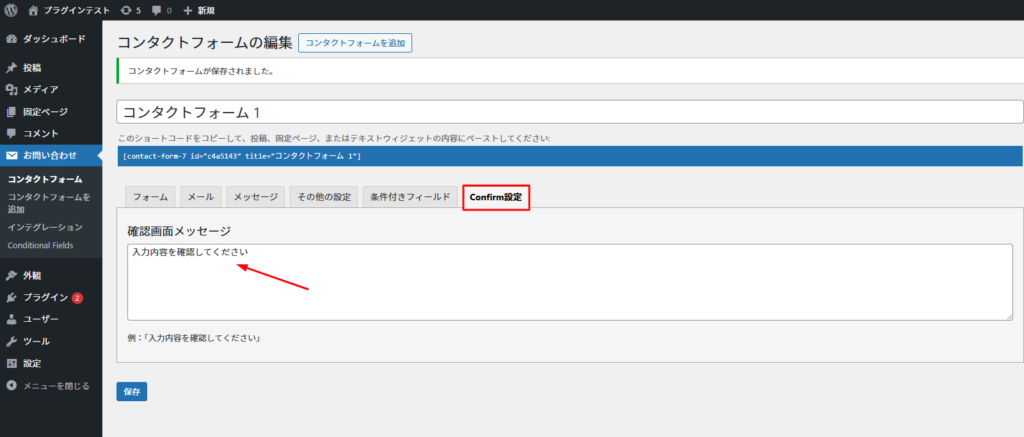
「確認設定」タブでは、確認時にフォームの上部に表示されるテキストを設定できます。
3. 動作フロー
フォームは以下の3ステップで動作します。
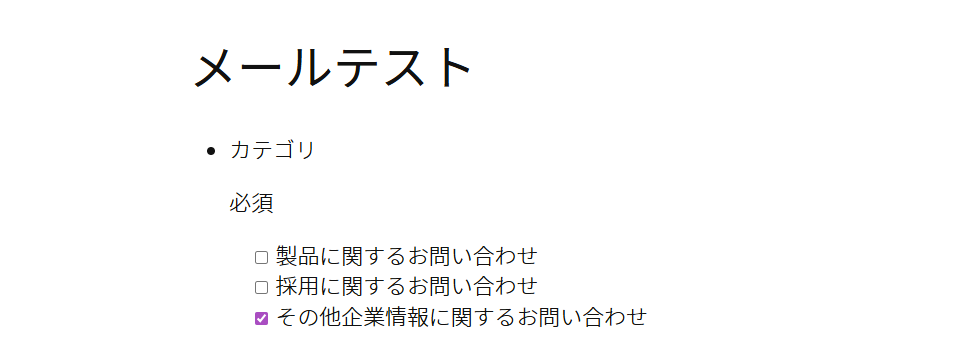
- 入力画面
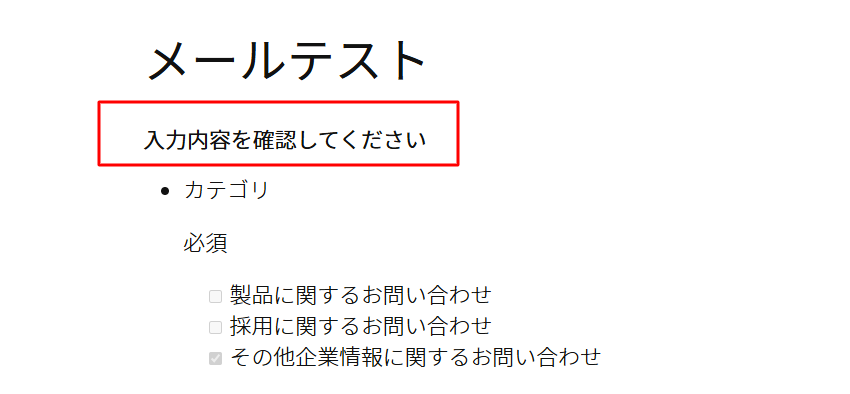
- 確認画面
- 送信完了
確認画面の挙動
- confirm ボタン押下 → 確認画面表示
- back ボタン押下 → 入力画面へ戻る
- submit ボタン押下 → メール送信
確認画面では入力内容は編集不可で、戻って修正します
4. 表示制御(応用)
入力画面・確認画面で表示を切り替えたい場合、
専用クラスを利用できます。
例:
- 入力画面のみ表示
- 確認画面のみ表示
(※フォーク版でも同様に拡張可能)
5. 実装時の注意点
- ボタンの順序は必ず
confirm → back → submit - Contact Form 7 の通常送信ボタンを置き換える
- JavaScriptやキャッシュの影響で動作しない場合あり
6. フォーク版のポイント
norick版では以下を前提に使用します:
- 最新 WordPress / PHP 8.2 対応
- セキュリティ改善(エスケープ・nonce 等)
- 既存フォーム互換
まとめ
- 設定は「タグ3つ追加のみ」で完結
- UI変更なしで確認画面を追加可能
- 既存フォームを壊さず導入できる